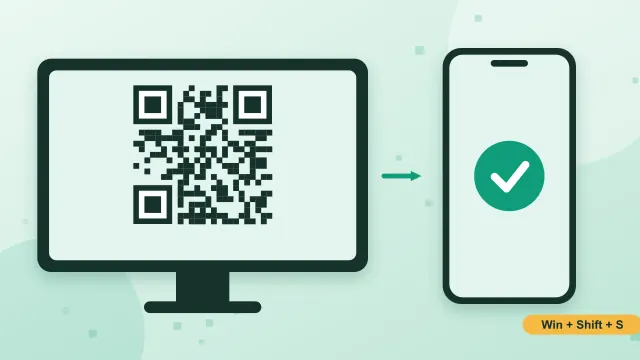
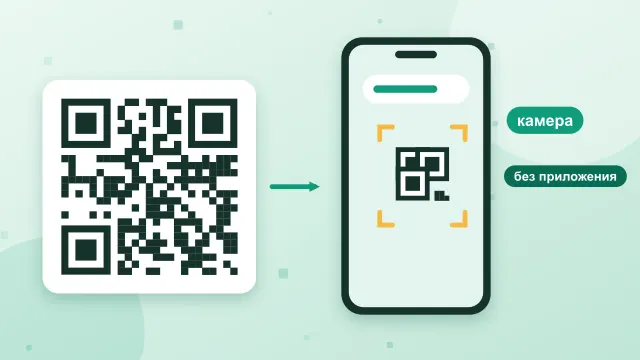
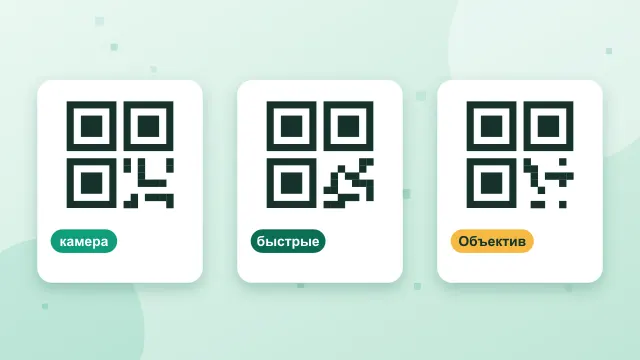
Как считать QR-код с картинки, фото или скриншота
Опубликовано 8 октября 2026 г.
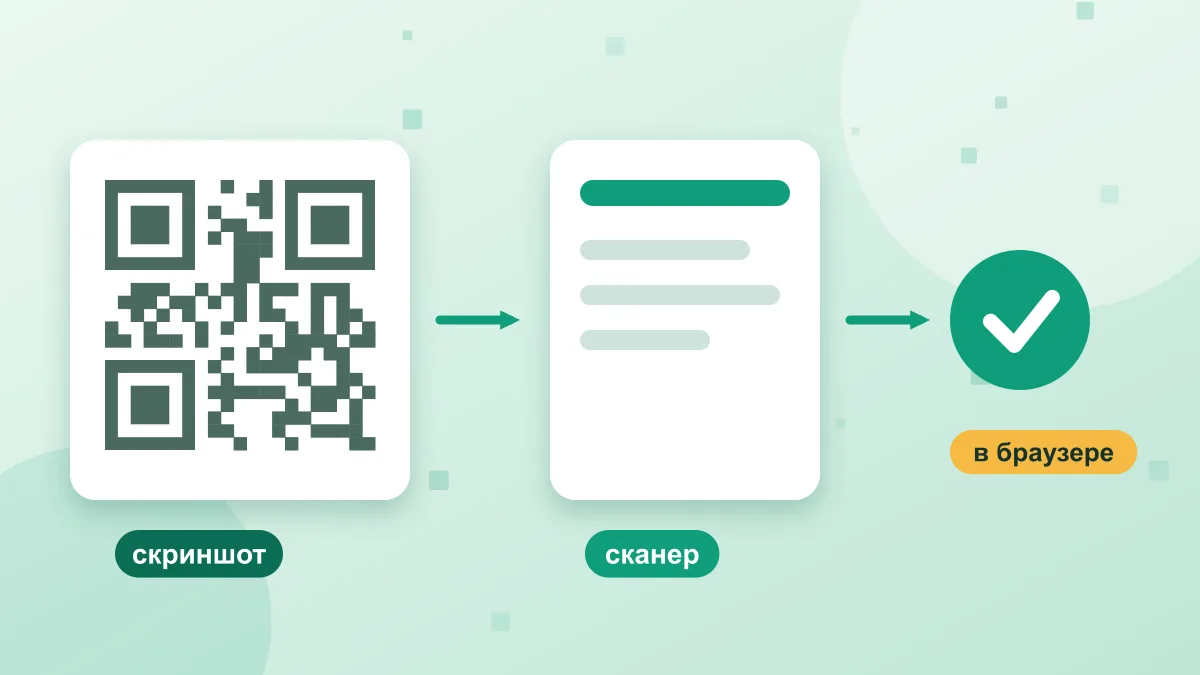
Чаще всего QR-код приходит не на бумаге, а картинкой: в мессенджере, в письме, в PDF или на сайте. Навести камеру на ту же картинку, которая открыта на этом же телефоне, нельзя. Но прочитать её всё равно можно, и для этого есть несколько способов.
Быстрый способ: онлайн-сканер
- Сохраните картинку в галерею или на компьютер. Если код в окне, сделайте скриншот.
- Откройте сканер QR-кодов.
- Выберите файл, перетащите его на страницу или вставьте снимок из буфера обмена (Ctrl + V).
- Сканер покажет, что записано в коде: ссылку, текст, Wi-Fi, визитку, платёж, событие, SMS, кассовый чек.
Картинка обрабатывается прямо в браузере и никуда не отправляется. Сканер сам пробует несколько масштабов и инверсию, поэтому читает не только идеальные коды, но и мелкие, тусклые и светлые на тёмном.
Способ для телефона: из галереи
- Банковские приложения. В сканере оплаты есть значок галереи: нажмите его и выберите сохранённую картинку с платёжным кодом. Так платят по коду из счёта, пришедшего картинкой. Порядок оплаты описан в статье «Как оплатить по QR-коду».
- Приложение «Фото» на iPhone. В новых версиях iOS оно распознаёт код на снимке и показывает значок: нажмите его, чтобы открыть содержимое. Если значка нет, используйте сканер на странице.
- Google Объектив на Android. Откройте картинку в Google Фото и запустите Объектив: он найдёт код и предложит открыть ссылку.
Если картинка плохая
Разные дефекты исправляются по-разному:
Что не так | Что делать |
|---|---|
Код очень мелкий | Увеличьте картинку или сфотографируйте экран ближе, потом загрузите новый снимок |
Снимок тёмный или тусклый | Сделайте новый при ярком свете. Сканер умеет читать инверсию, но слабый контраст остаётся проблемой |
Код обрезан по краю | Попросите прислать полную картинку: вокруг кода нужно пустое поле и все три угловых «глаза» |
Код под углом или волной | Снимите прямо, на плоской поверхности |
Блик или тень на коде | Поверните источник света или телефон |
Скриншот сжат мессенджером | Попросите отправить файлом, а не картинкой: сжатие размывает клетки |
Подробный разбор причин: «QR-код не читается: 10 причин и что делать».
Что можно увидеть внутри кода
Сканер показывает содержимое так, чтобы вы решали сами, что делать дальше:
- Ссылка. Предупреждает о подозрительных адресах: сокращённых, с чужим доменом, с лишними параметрами.
- Wi-Fi. Название сети и пароль, чтобы вы ввели их вручную.
- Визитка и контакт. Имя, телефон, почта.
- Платёж. Получатель, счёт, сумма, назначение. Проверьте их с тем, что вам называли.
- Кассовый чек. Дата, сумма и реквизиты, по которым чек проверяют в приложении ФНС (см. «Как проверить чек и билет по QR-коду»).
- Текст, событие, SMS, письмо, геопозиция. Показывается без выполнения.
Сначала посмотреть, потом открывать: это и есть главное преимущество чтения через сканер, а не по ссылке. О том, как не попасться на подмену, см. «Безопасно ли сканировать QR-коды».
Чего не загружать в сканер
Код для входа в аккаунт (ВК, MAX, Telegram и другие) сканируйте только в приложении сервиса на своём телефоне. Это одноразовый ключ: не отправляйте его даже локальной программе и никому не показывайте.
Свой код из картинки в картинку
Если вам нужно, наоборот, сделать код и скачать как PNG, SVG или PDF, откройте генератор QR-кодов. А коды маркировки «Честного знака» для повторной печати на этикетке делает дублирование КИЗ.