QR-код не читается: 10 причин и что с ними делать
Опубликовано 8 октября 2026 г.
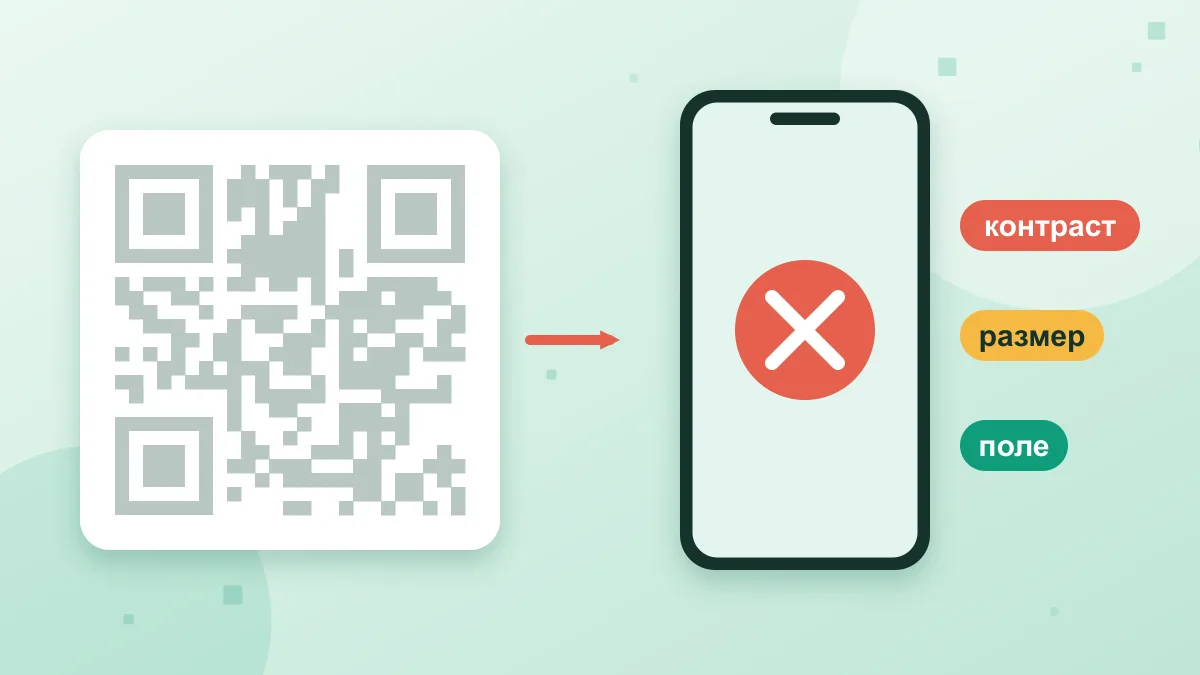
QR-код умеет восстанавливать часть потерянных данных, поэтому в большинстве случаев он читается даже испорченным. Если не читается совсем, причина обычно простая и находится за пару минут. Ниже причины в порядке, в котором они встречаются чаще всего.
Как быстро найти причину
- Прочитайте код другим телефоном и другим приложением. Если читается, проблема в первом телефоне или его камере.
- Загрузите фото или снимок экрана в сканер QR-кодов. Он пробует несколько масштабов и инверсию, поэтому прочтёт больше, чем камера на ходу.
- Прочитанное содержимое сравните с задуманным: так находятся опечатки и неверные ссылки.
- Если код не читает ни один сканер, смотрите причины ниже.
Причина 1. Слабый контраст
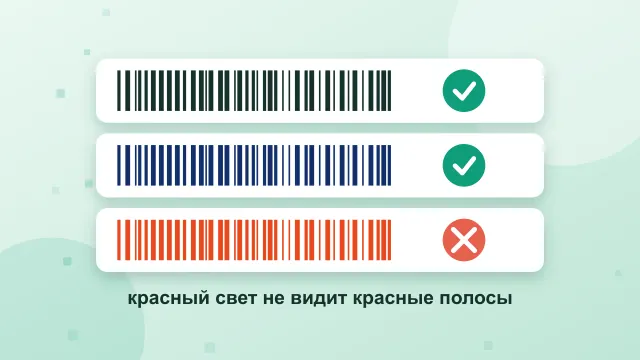
Признак: код цветной, светло-серый, жёлтый или на пёстрой подложке. Что делать: сделайте код заметно темнее фона. Лучше всего чёрный на белом. Минимальное отношение яркости кода к фону должно быть заметным: если вы сомневаетесь, код читается только с хорошей камерой.
Причина 2. Инверсия (светлый код на тёмном)
Признак: белые клетки на чёрном фоне. Что делать: сделайте обычный тёмный код на светлом. Часть приложений инверсию не читает. Если нужен именно такой вид, проверьте несколько телефонов и оставьте рядом обычный вариант.
Причина 3. Обрезано или отсутствует белое поле
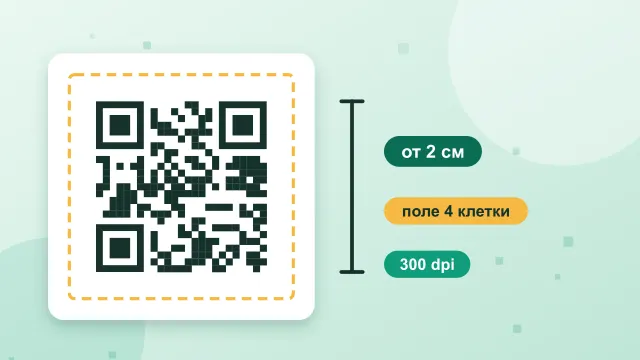
Признак: код вплотную к краю листа, рамке, картинке. Что делать: оставьте вокруг кода пустое поле шириной в четыре клетки. В конструкторе оно есть по умолчанию: не обрезайте его в макете.
Причина 4. Код слишком мелкий
Признак: код на этикетке 1–1,5 см или напечатан так, что клетка мельче 0,3 мм. Что делать: увеличьте печать. Для простого кода достаточно 2–3 см, для плотного нужно больше. Если места мало, сократите данные: короткая ссылка даёт крупные клетки. Подробнее в статье «Как напечатать QR-код».
Причина 5. Слишком много данных
Признак: в коде длинная ссылка, длинный текст, подробная визитка, реквизиты. Клетки мелкие, код выглядит как «ковёр». Что делать: сократите данные. Вместо длинной ссылки используйте короткую на своём сайте, вместо полной визитки только имя, телефон и почту.
Причина 6. Слишком крупный логотип
Признак: логотип закрывает центр кода заметной частью. Что делать: уменьшите логотип или уберите его. Он забирает запас на повреждения, и после определённого размера код нечитаем. Конструктор ограничивает размер автоматически, а в чужих генераторах предела может не быть. Подробности: «QR-код с логотипом».
Причина 7. Блики и неудачный материал
Признак: код на глянцевой бумаге, плёнке, металле, под лампой читается только под углом. Что делать: печатайте на матовом материале либо поворачивайте так, чтобы свет не падал прямо на код. Лак и ламинат могут давать блики и смазывать клетки.
Причина 8. Размытие и искажение
Признак: смазанная печать, фото под углом, код на бутылке или кружке. Что делать: печатайте на плоской части, делайте код крупнее, снимайте при хорошем свете. Если проблема в печати, проверьте принтер: на сильно изношенной ленте или картридже клетки размываются.
Причина 9. Ошибка в самом коде
Признак: код читается, но открывается не то: ссылка с опечаткой, лишний пробел в номере, ссылка на страницу, которая требует входа. Что делать: прочитайте содержимое сканером и сравните его с задуманным. Исправьте данные и создайте код заново: напечатанный код менять нельзя.
Причина 10. Не тот тип данных для устройства
Признак: код читается, но телефон показывает набор цифр вместо действия (например, при геолокации на iPhone) или не открывает SMS с текстом. Что делать: для универсальности используйте простые ссылки: вместо геокода ссылку на карту, вместо экзотических записей обычный адрес страницы. Подробнее на страницах «QR-код с геолокацией» и «QR-код для SMS».
Сводная таблица
Симптом | Вероятная причина | Исправление |
|---|---|---|
Читается только на экране, не с бумаги | Слабый контраст, мелкий размер | Тёмнее, крупнее, пробный оттиск |
Читается с расстояния ближе 10 см, дальше нет | Слишком плотный или мелкий код | Крупнее или короче данные |
Читается только под углом | Блик | Матовый материал |
Один телефон читает, другой нет | Камера, инверсия, цвета | Обычный тёмный код, проверка двух телефонов |
Читается, но не то | Ошибка в данных | Исправить и перепечатать |
Не читает ни один сканер | Обрезано поле или код испорчен | Проверить поле, печать и повреждения |
Как не допускать проблем
- Всегда проверяйте код телефоном до печати и на пробном оттиске после.
- Держитесь простого вида: тёмный код на светлом, с полем вокруг, без лишней графики.
- Сокращайте данные, особенно ссылки.
- Читайте код двумя-тремя разными телефонами и сканером на странице.
- Если код нужен надолго, делайте его крупнее, чем кажется достаточным.
Пошаговое создание правильного кода описано в статье «Как сделать QR-код», а о цветных кодах расскажет «Цветные и инверсные штрихкоды: читаются ли».
Если не читается код маркировки «Честного знака» на этикетке, а не обычный QR, поможет дублирование КИЗ: новый PDF с кодом для повторной печати.