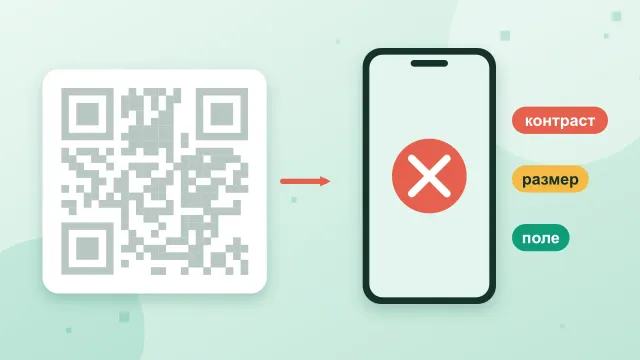
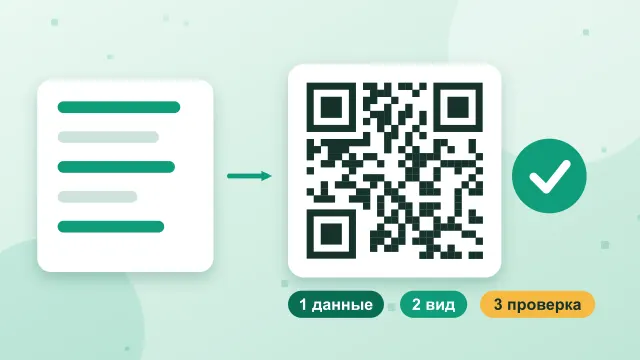
Как напечатать QR-код: размер, поля, контраст и формат файла
Опубликовано 8 октября 2026 г.
Код на экране и код на бумаге ведут себя по-разному: бумага впитывает краску, принтер сглаживает клетки, свет блестит. Поэтому код, который отлично читался в браузере, после печати может не распознаваться. Ниже короткие правила, которые это предотвращают.
Правило размера
Читаемость зависит от двух величин: насколько крупными напечатаны клетки (их называют модулями) и с какого расстояния сканируют.
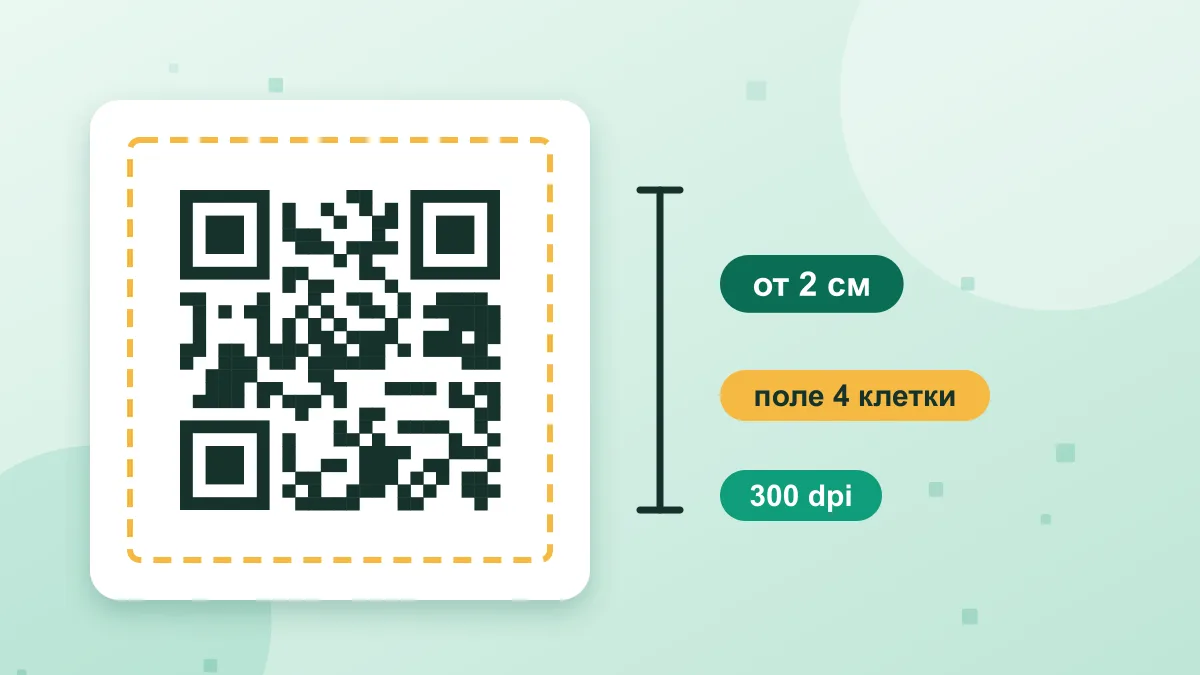
- Минимум для вплотную поднесённого кода. Размер от 2 сантиметров по стороне для простых кодов (короткая ссылка, номер). Меньше уже рискованно, особенно на шероховатой бумаге.
- Расстояние. Ориентир: на каждый метр расстояния до человека нужно около 10 сантиметров кода. Для плаката, который снимают с трёх метров, берите 30 сантиметров и больше.
- Размер одной клетки. Чем плотнее код, тем мельче клетки. Старайтесь, чтобы клетка при печати была не мельче 0,3 мм. Конструктор сам пересчитывает это и предупреждает, если выбранный размер слишком мал.
Плотность задают данные: ссылка в 30 знаков даёт простой код, а реквизиты платежа или длинная визитка плотный. Если код не помещается в размер, сократите данные, а не уменьшайте картинку: короткая ссылка решает больше, чем любая настройка.
Где печатаем | Ориентировочный размер |
|---|---|
Визитка, этикетка, упаковка | 2–3 см |
Листовка, меню на столе | 3–4 см |
Плакат, афиша | 8–15 см |
Вывеска, витрина | 20–40 см и больше, по расстоянию |
Транспорт, баннер | 40–100 см |
Белое поле вокруг кода
Вокруг кода обязательно оставляйте пустое поле шириной в четыре клетки. По нему сканер находит границу. Если вставить код в макет вплотную к краю, рамке или к картинке, читаться он будет плохо или не будет совсем.
- Конструктор по умолчанию добавляет поле нужной ширины. Не обрезайте его в макете.
- Фоновая картинка за кодом допустима, только если под кодом остаётся сплошной светлый квадрат.
Контраст и цвет
- Лучше всего читаются чёрный или очень тёмный код на белом фоне.
- Светлый код на тёмном (инверсия) читают не все приложения: если без неё не обойтись, проверьте несколько телефонов.
- Не используйте жёлтый, светло-серый, розовый для кода: контраст пропадает, особенно после печати.
- Для градиентов оба цвета должны быть тёмными относительно фона.
- Цвета на экране и на бумаге различаются: бумага темнее, краска уходит. Пробный оттиск обязателен.
Подробнее о цветных кодах: «Красивый QR-код» и «Цветные и инверсные штрихкоды: читаются ли».
Формат файла
- SVG и PDF. Для типографии, упаковки и больших размеров: вектор не теряет чёткость. PDF создаётся по размеру кода в миллиметрах, его можно сразу отправлять на печать.
- PNG. Для документов, презентаций и сайтов. Для печати берите большую ширину: 2048 или 4096 пикселей. В идеале пересчитайте так: размер в дюймах × разрешение принтера (300 dpi), например код в 5 см (≈2 дюйма) требует не меньше 600 пикселей, а запас делают в 2–3 раза.
- JPG. Только если типография принимает лишь его: у JPG возле краёв клеток возникают «ореолы», которые снижают чёткость.
Не растягивайте маленькую картинку: размытые края клеток ухудшают чтение. Если нужен больший размер, скачайте код заново в большем разрешении или в SVG.
Поверхность и способ печати
- Глянцевая бумага и плёнка дают блики: код нужно располагать так, чтобы свет не падал прямо в камеру, либо печатать на матовом материале.
- Изогнутые поверхности (бутылка, кружка) искажают код. Размещайте его на самой плоской части и делайте крупнее.
- Термопринтеры печатают точками: выбирайте размер, при котором клетка составляется из целого числа точек. Перед тиражом распечатайте образец на реальном принтере.
- Тиснение, лак, ламинат могут блестеть или смазывать мелкие клетки. Заранее покажите типографии, что на этом месте будет код.
- Цветная и текстурная бумага снижает контраст. Лучше напечатать код на белой подложке.
Пробный оттиск: что проверить
- Распечатайте один-два образца в реальном размере и на реальном материале.
- Прочитайте их двумя-тремя телефонами разных марок на расстоянии, с которого код будет сканироваться.
- Проверьте при плохом свете и при ярком, при изгибе или на глянцевом фоне, если они ожидаются.
- Загрузите фото оттиска в сканер QR-кодов: убедитесь, что внутри ровно то, что вы задумали (адрес, номер, реквизиты).
- Только после этого запускайте тираж.
Подпись рядом с кодом
Люди чаще сканируют код, когда понимают зачем. Добавьте короткую подпись: «Меню», «Wi-Fi», «Оставить отзыв», «Скачать инструкцию». Подпись можно добавить прямо в конструкторе под кодом. Для случаев, когда камера не откроет код, продублируйте рядом адрес сайта или номер телефона обычными буквами.
Печать многих кодов на листе A4
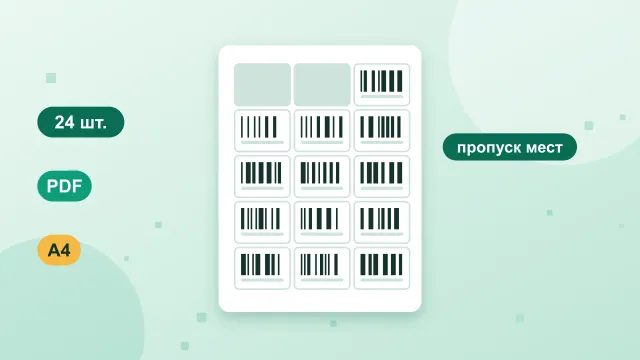
Для наклеек и этикеток удобнее печатать листом: список кодов сразу попадает на сетку с нужными размерами и пропуском использованных мест. Подробности в статье «Печать штрихкодов на листах A4». Конструктор создаст QR-код нужного вида, а блок «Много QR-кодов сразу» соберёт партию.
Те же правила про размер, поле и пробный оттиск работают и для кодов маркировки. Дубли таких кодов для печати на этикетке делает дублирование КИЗ.