Как отсканировать QR-код на Android: камера, быстрые настройки и Google Объектив
Опубликовано 8 октября 2026 г.
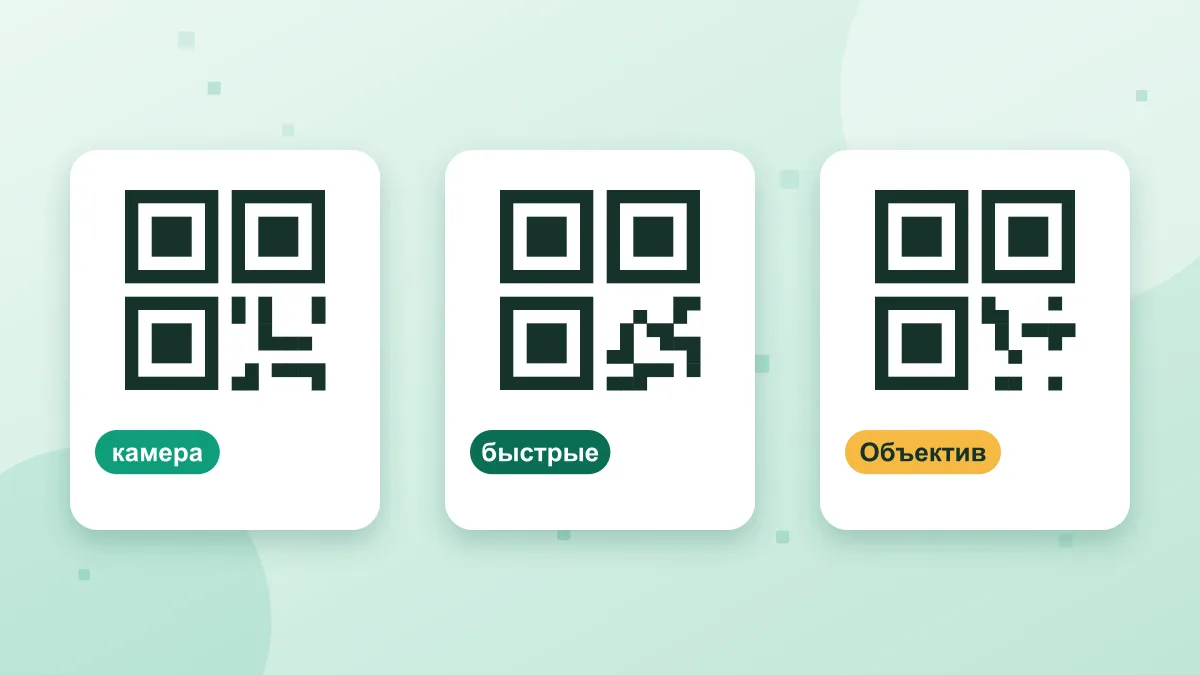
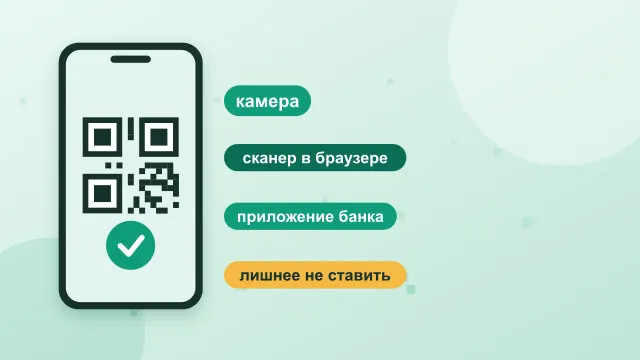
На телефонах с Android QR-код обычно читает штатная камера, а если она не умеет, то Google Объектив или пункт в быстрых настройках. Установленное приложение нужно только в редких случаях. Ниже способы по порядку: от самого простого к запасным. Названия пунктов у производителей (Samsung, Xiaomi, Honor, Pixel и других) различаются, поэтому мы описываем смысл, а не маршрут по кнопкам вашей оболочки.
Способ 1. Приложение «Камера»
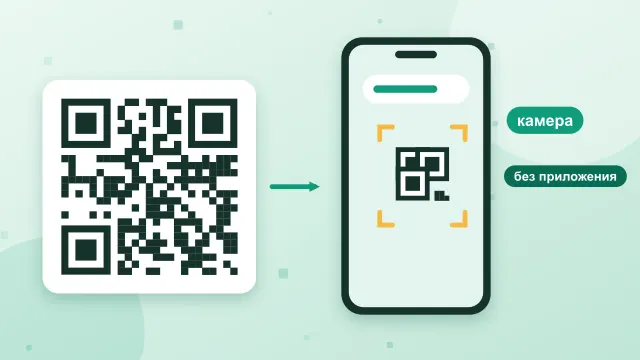
- Откройте приложение «Камера» и наведите телефон на QR-код. Код должен целиком помещаться на экране.
- Подержите телефон неподвижно. На большинстве современных телефонов поверх кода появится подсказка со ссылкой.
- Нажмите на подсказку, и телефон откроет ссылку или нужное действие.
Если подсказки нет, в настройках камеры может быть выключено распознавание. На телефонах Pixel в справке Google оно называется «Сканирование с помощью камеры» и включается в дополнительных настройках камеры. В камере Samsung и других оболочек ищите в настройках камеры пункт про сканирование QR-кодов и включите его.
Способ 2. Кнопка в быстрых настройках
На Pixel и ряде других телефонов в шторке быстрых настроек есть кнопка «Сканировать QR-код»:
- Проведите вниз от верхнего края экрана.
- Найдите кнопку сканирования QR-кода. Если её нет, нажмите значок карандаша и добавьте её в панель.
- Нажмите кнопку и наведите камеру на код.
Это удобно, если вам часто нужно быстро прочитать код, не открывая камеру.
Способ 3. Google Объектив
Google Объектив читает QR-коды и распознаёт текст на картинках. Его можно запустить из приложения Google, из Google Фото или из браузера Chrome: в Chrome откройте новую вкладку, нажмите значок Объектива в строке поиска и выберите поиск камерой. Объектив также умеет читать код с картинки из галереи, а не только с живой камеры.
Способ 4. Онлайн-сканер
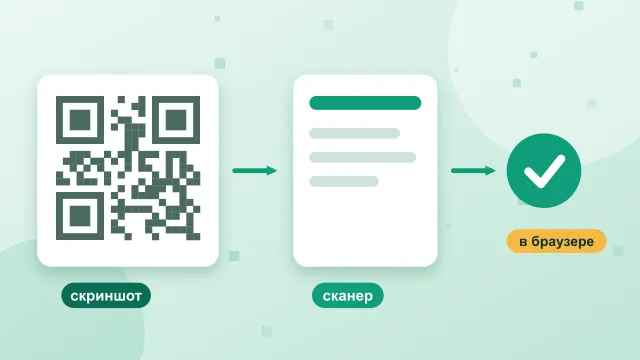
Если ничего из этого не работает, не нужно искать приложение: откройте сканер QR-кодов в браузере и включите камеру. Либо сфотографируйте код и загрузите файл: сканер прочитает картинку и покажет содержимое. Изображение остаётся в браузере и на сервер не отправляется.
Если телефон не читает код
- Расстояние. Подойдите на 15–25 см, чтобы код помещался в кадр и камера могла навестись на резкость.
- Свет. Нужен ровный свет без бликов и теней. На экране убавьте яркость.
- Стекло камеры. Протрите объектив мягкой тканью.
- Неподвижность. Держите телефон ровно, лучше опереть руки о стол.
- Распознавание в камере. Проверьте, включено ли сканирование в настройках камеры.
- Слабая камера или старая версия Android. Тогда используйте Google Объектив или онлайн-сканер.
Подробный разбор причин, почему код не читается и из-за чего это бывает: «QR-код не читается: 10 причин и что делать».
Безопасность после сканирования
Прежде чем открывать ссылку, посмотрите на адрес в подсказке. Незнакомый, сокращённый или набранный странным образом адрес повод не открывать. Не вводите данные банковской карты и коды из SMS на странице, которую открыл QR-код. Если код ведёт на оплату, платите через сканер оплаты в приложении банка. Подробности: «Безопасно ли сканировать QR-коды».
Нужен свой код
Чтобы не только читать, но и создавать коды (ссылка, телефон, Wi-Fi, визитка, оплата по реквизитам), откройте конструктор QR-кодов. А если вы работаете с маркированным товаром и вам нужно продублировать код «Честного знака» на этикетку, это делает дублирование КИЗ.