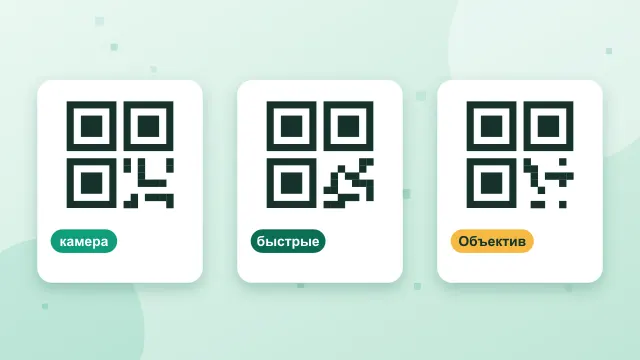
Как отсканировать QR-код на iPhone: камера, Пункт управления и скриншоты
Опубликовано 8 октября 2026 г.
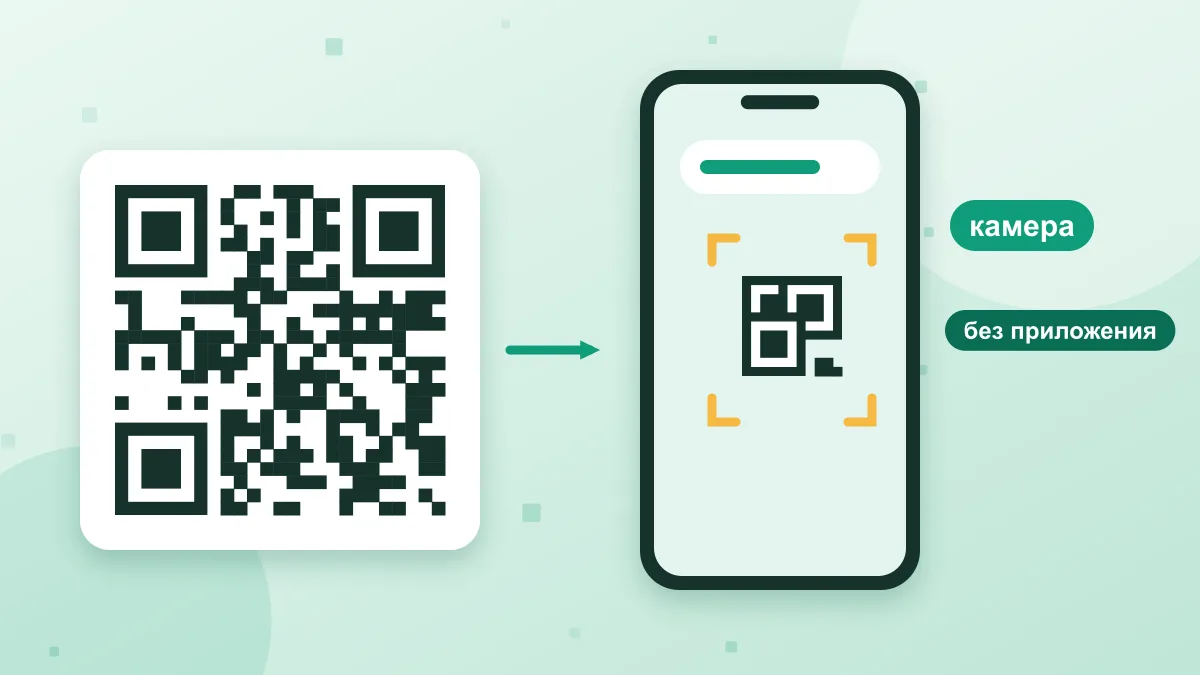
iPhone читает QR-коды сам, отдельное приложение для этого не нужно. Достаточно открыть камеру и навести её на код. Ниже три способа, чем они отличаются и что делать, если код не распознаётся. Названия пунктов меню у Apple немного меняются от версии iOS к версии, поэтому мы описываем смысл действий, а не точный маршрут по кнопкам.
Способ 1. Приложение «Камера»
Самый простой и самый частый способ.
- Откройте приложение «Камера» и выберите обычный режим «Фото».
- Наведите iPhone на QR-код так, чтобы код целиком помещался в кадр.
- Подержите телефон неподвижно секунду-две: вверху появится уведомление с названием ссылки или действия.
- Нажмите на уведомление, и iPhone откроет ссылку, сайт, профиль или другое содержимое.
Нажимать кнопку затвора не нужно: код распознаётся прямо в окне просмотра. Если уведомления нет, чаще всего мешает расстояние, блик или слишком мелкий код: подробнее об этом в статье «QR-код не читается».
Способ 2. Сканер кодов в Пункте управления
В новых версиях iOS в Пункт управления можно добавить кнопку сканера кодов. Это удобно, если камера не открывается быстро или вы часто читаете коды: одно нажатие, и сразу включён сканер. Откройте настройки Пункта управления, найдите в списке элементов сканер кодов и добавьте его. Если пункта в вашей версии нет, пользуйтесь камерой: результат тот же.
Способ 3. Код на экране, скриншот или фото
Когда QR-код не перед вами, а в картинке, есть несколько путей:
- Открыть картинку и навести на неё камеру. Если код на экране другого устройства, наведите на него камеру iPhone. Если на экране самого iPhone, откройте код на втором устройстве или распечатайте.
- Через приложение «Фото». В новых версиях iOS приложение «Фото» распознаёт код на снимке и показывает значок в углу: нажмите на него, чтобы открыть ссылку. Если значка нет, ваша версия этого не умеет.
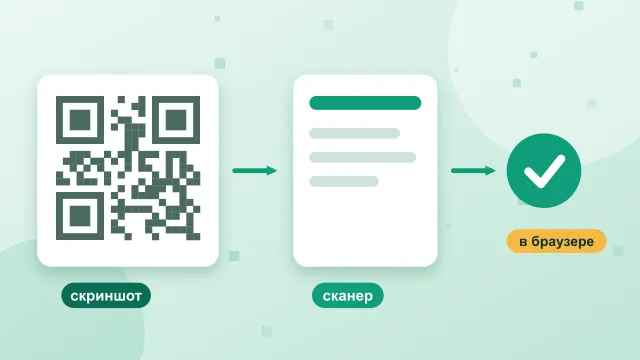
- Через онлайн-сканер. Откройте сканер QR-кодов в Safari, выберите файл со скриншотом или фото и получите содержимое кода. Картинка остаётся на телефоне и никуда не отправляется.
Подробно о чтении кодов с картинок: «Как считать QR-код с картинки или скриншота».
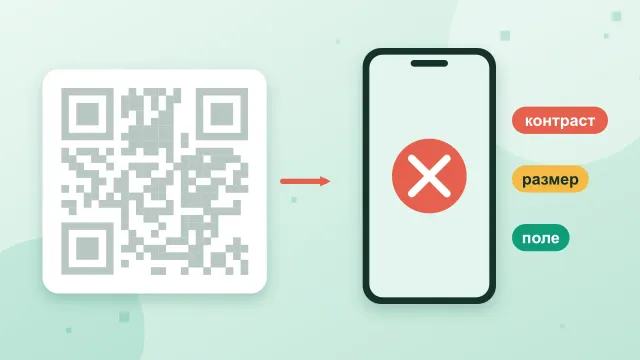
Что делать, если iPhone не видит код
- Подойдите ближе или дальше. Хорошо работает расстояние 15–25 см, код должен целиком помещаться в кадр.
- Уберите блик и добавьте света. На глянцевой бумаге и экране код читается хуже, поверните телефон или смените угол.
- Протрите объектив. Грязное стекло камеры размывает мелкие клетки кода.
- Проверьте, что режим «Фото». В режимах «Видео» или «Портрет» распознавание может не сработать.
- Перезапустите камеру. Закройте приложение «Камера» и откройте снова.
- Попробуйте другой способ. Если не помогает, сфотографируйте код и загрузите снимок в онлайн-сканер: он пробует несколько масштабов и читает больше, чем камера на ходу.
Что делать со ссылкой после сканирования
Перед тем как нажать, посмотрите на адрес в уведомлении. Если адрес сокращённый, незнакомый или с лишними символами, лучше не открывайте его. Особенно осторожно относитесь к кодам, которые наклеены поверх других, и к кодам из сообщений от незнакомых людей. Правила проверки собраны в статье «Безопасно ли сканировать QR-коды».
Если QR-код ведёт на оплату, откройте не ссылку из камеры, а сканер оплаты в приложении банка: платёж подтверждается именно там. Порядок описан в статье «Как оплатить по QR-коду».
Свой код вместо чужого
Если вам нужно не прочитать код, а сделать свой (ссылку, визитку, Wi-Fi, оплату), откройте генератор QR-кодов: он работает в браузере и сразу показывает код. А для кодов маркировки «Честного знака», которые нужно продублировать на этикетке, есть отдельный сервис: дублирование КИЗ.