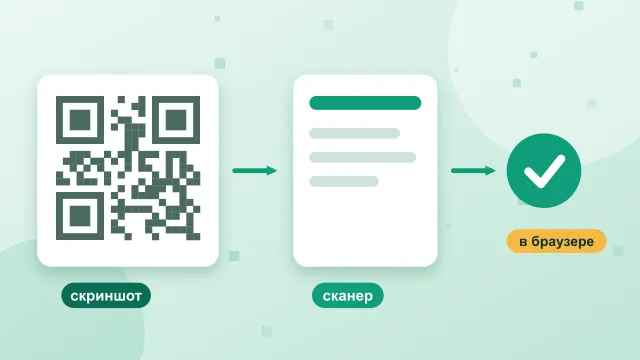
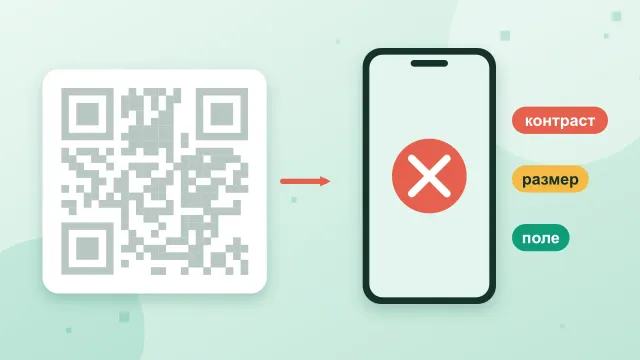
Как отсканировать QR-код с экрана компьютера и ноутбука
Опубликовано 8 октября 2026 г.
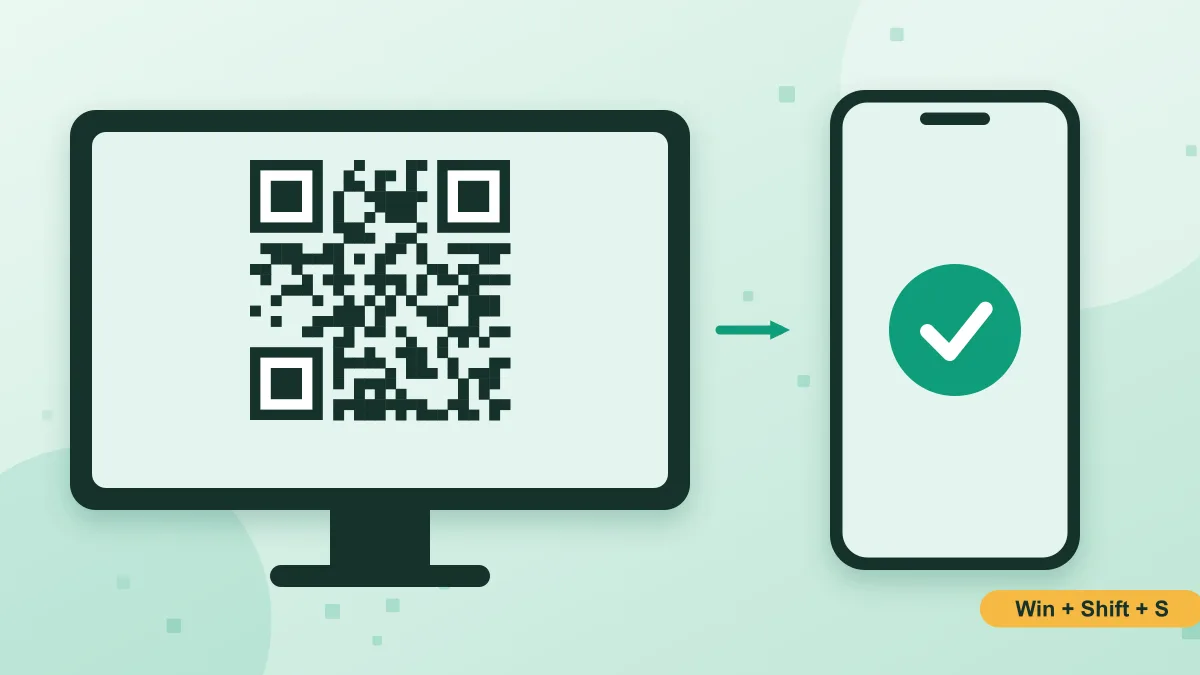
QR-код на мониторе нужен, чтобы быстро перенести ссылку или вход на телефон, либо чтобы прочитать код, пришедший картинкой. Есть три рабочих способа, и выбирать между ними проще всего по ситуации: рядом телефон, код сохранён скриншотом или вы хотите прочитать код без телефона вообще.
Способ 1. Навести камеру телефона на экран
Самый быстрый и самый частый способ, если телефон рядом.
- Откройте на компьютере страницу или файл с кодом и увеличьте код, чтобы он занимал заметную часть экрана.
- Откройте камеру телефона (на iPhone и на большинстве Android этого достаточно) и наведите на код. Подробности по моделям: для iPhone, для Android.
- Подержите телефон ровно и нажмите на подсказку со ссылкой.
Экран даёт свои помехи. Если не читается:
- Убавьте яркость монитора. На ярком экране появляются блики и полосы муара, они закрывают клетки.
- Уберите блики от окна и ламп или поверните экран.
- Увеличьте код (Ctrl и колесо мыши или Ctrl и +), чтобы он занял пол-экрана.
- Держите телефон параллельно экрану, а не под углом.
- Подойдите на 20–30 см и дайте камере время навестись.
Способ 2. Скриншот и онлайн-сканер
Когда телефона нет или код в письме и документе, подойдёт скриншот:
- Сделайте снимок области с кодом. В Windows это Win + Shift + S (область попадает в буфер обмена), на Mac Shift + Command + 4, а если дополнительно удерживать Control, снимок копируется в буфер.
- Откройте сканер QR-кодов.
- Нажмите Ctrl + V (на Mac Command + V), чтобы вставить снимок из буфера, либо перетащите файл на страницу.
- Сканер покажет содержимое кода: адрес, текст, Wi-Fi, визитку, платёж или кассовый чек.
Сканер работает в браузере, и картинка никуда не отправляется. Он пробует несколько масштабов и инверсию, поэтому читает и мелкие, и светлые на тёмном коды. Подробнее про картинки и фото: «Как считать QR-код с картинки или скриншота».
Способ 3. Веб-камера
Если на компьютере есть камера, можно читать код с бумаги или с телефона без снимка. Откройте сканер QR-кодов, разрешите браузеру доступ к камере и поднесите код к объективу. Подойдите на расстояние 15–30 см и не закрывайте код пальцами. Камера на ноутбуке часто слабее телефонной, поэтому при плохом свете код может не читаться: тогда лучше сделать снимок телефоном и загрузить файл.
Код для входа на компьютере: особый случай
Если на экране код входа в аккаунт (ВК, MAX, Telegram и другие), его сканируют телефоном в приложении сервиса, а не онлайн-сканером. Этот код одноразовый и работает как ключ: никому не показывайте и не пересылайте его. О том, где искать сканер в приложениях: «Где QR-код в ВК и MAX» и «Где QR-код в Telegram».
Если код всё равно не читается
- Прочитайте его другим телефоном или другим способом.
- Сделайте скриншот и загрузите в онлайн-сканер: он нередко читает то, что камера не смогла.
- Если код слишком мелкий, увеличьте масштаб страницы или попросите отправителя прислать файл покрупнее.
- Если на экране код с неровными краями или обрезанным полем, попросите прислать оригинал: у кода должно быть пустое поле вокруг.
Разбор причин: «QR-код не читается».
Нужно создать код на компьютере
Чтобы сделать свой код (ссылка, текст, Wi-Fi, оплата), откройте генератор QR-кодов. Если вы печатаете этикетки маркированного товара, дубли кодов «Честного знака» сделает дублирование КИЗ: это отдельный инструмент.