Как создать много штрихкодов сразу: список, CSV и последовательность
Опубликовано 5 октября 2026 г.
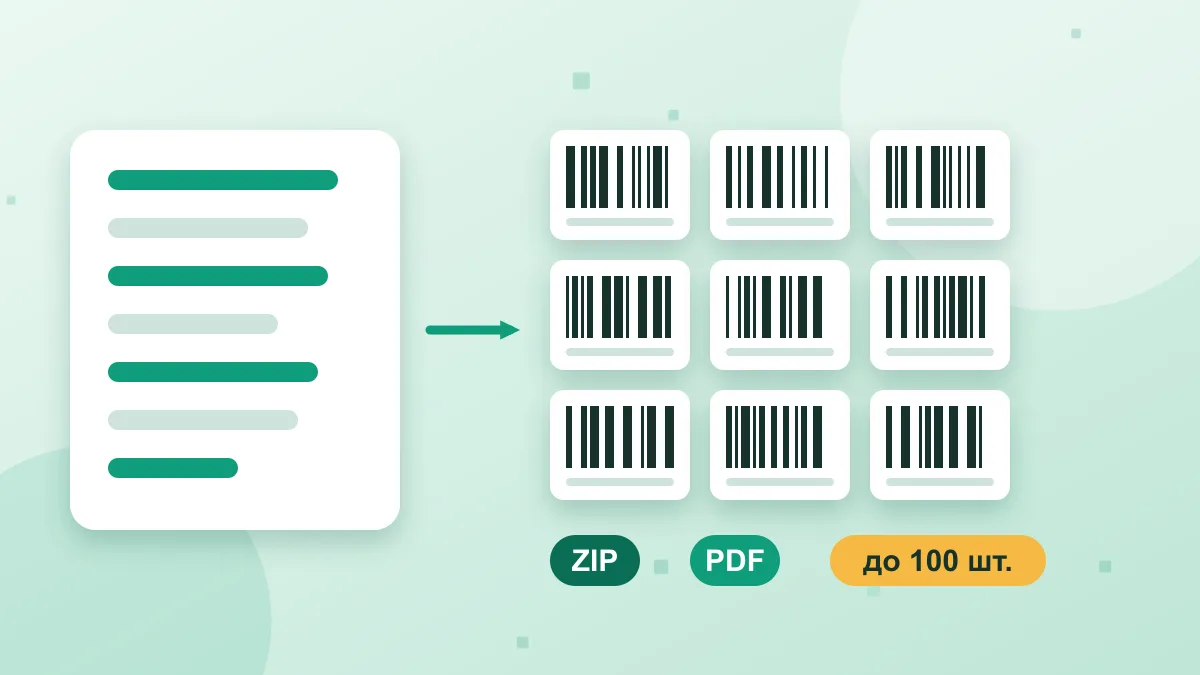
Один штрихкод делается за полминуты. Когда их нужно сто, например для складских ячеек, пропусков или наклеек на товар, вручную это превращается в мучение. Генератор умеет принимать список значений и отдавать готовую партию. Рассказываем, как выбрать способ ввода и в каком виде забрать результат.
Три способа ввести значения
Список. Вставьте значения в поле по одному на строку: каждая строка станет отдельным кодом. Подходит, когда номера уже есть в таблице или документе.
CSV. Нажмите «Загрузить CSV»: значения из первого столбца добавятся в список. Годится и файл из Excel с точкой с запятой, и текстовый файл со строками. Если в первой строке заголовок столбца, удалите его из списка вручную.
Последовательность. Откройте «Создать последовательность», задайте начало, стартовое число, количество, шаг и конец. Например, начало SKU-, число 0008, количество 5 и конец -A дадут SKU-0008-A, SKU-0009-A и так до SKU-0012-A. Нули в начале числа сохраняются, а длинные числа, например тринадцатизначные номера, считаются без потерь.
Все три способа складываются в одно поле, поэтому их можно сочетать: часть значений загрузить из файла, часть добавить последовательностью, а затем поправить вручную.
Ограничения партии
За один раз можно создать до 100 кодов. Это защита от случайной вставки огромного списка, а не от желания работать: если нужно больше, разбейте список на части. Размер самой картинки ограничен, чтобы партия оставалась разумного размера: слишком большой размер вместе с высоким разрешением сервис отклонит с понятным сообщением.
Если в списке есть ошибочные значения, сервис не создаёт партию частично, а показывает номера строк с ошибками: «Строка 5: неверная контрольная цифра». Исправьте их и повторите.
Что получится на выходе
- Один код: файл PNG, SVG или PDF.
- Несколько кодов, PNG или SVG: ZIP-архив, в котором файлы пронумерованы по порядку и названы по значению:
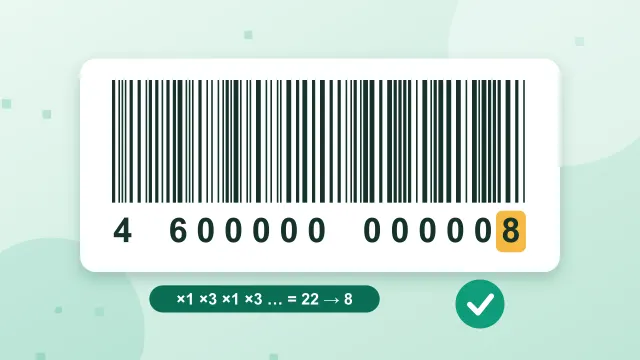
001-4600000000008.png,002-4600000000015.png. - Несколько кодов, PDF: один документ, где каждый код занимает свою страницу точного размера. Такой файл удобно отправить в типографию или распечатать.
Предпросмотр показывает первый код из списка, чтобы вы проверили размер и вид до скачивания всей партии.
Подготовка таблицы в Excel
- Для столбца с номерами задайте текстовый формат до ввода данных. Иначе Excel превратит длинный номер в число с экспонентой, например 4,6E+12, и потеряет нули в начале.
- Сохраните файл как CSV и убедитесь, что нужные значения стоят в первом столбце.
- Не оставляйте в столбце пустых ячеек и лишних пробелов: пустые строки сервис пропустит, но пробелы внутри значения останутся.
- Для EAN-13 достаточно двенадцати цифр: контрольную сервис добавит сам, как описано в статье про контрольную цифру.
Какой формат выбрать для партии
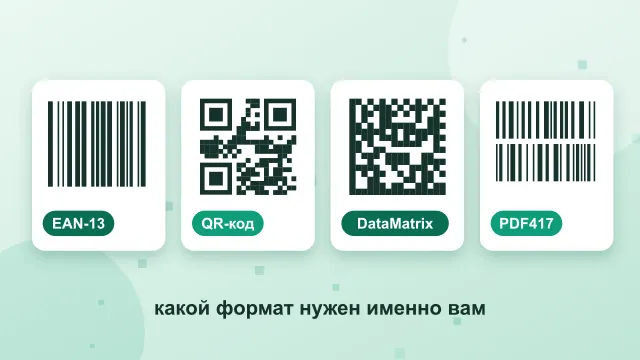
- Для товара в рознице нужен EAN-13.
- Для складских ячеек, заказов и отправлений подойдёт Code 128.
- Для ссылок и текста, например наклеек с адресом страницы, подойдёт QR-код.
Общую картину по всем форматам даёт статья «Виды штрихкодов: какой выбрать», а все форматы доступны в общем генераторе.
Печать партии
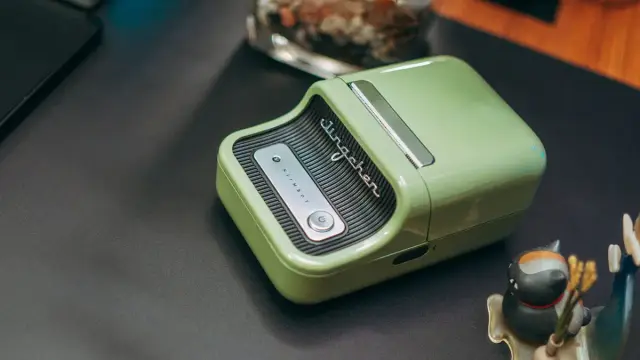
Для термопринтера выберите его разрешение (203 или 300 dpi) и формат PNG: тогда каждая полоса или модуль составлены из целого числа точек. Для типографии и макетов берите PDF или SVG. Перед тиражом распечатайте одну-две этикетки и прочитайте их тем сканером, которым будут пользоваться. Про выбор принтера читайте в статье «Принтер для печати кодов маркировки».
Коды маркировки «Честного знака» создаёт и выдаёт оператор системы. Для печати их дублей на этикетках есть дублирование КИЗ с пакетом до 100 кодов.