Как настроить сканер на GS-разделитель для кодов маркировки
Опубликовано 8 октября 2026 г.
Чтобы код маркировки «Честного знака» проходил в 1С, на кассе и в браузере, сканер должен передавать вместе с кодом невидимый разделитель GS. Многие сканеры «из коробки» этого не делают, и тогда программа пишет, что разделителей нет. Ниже общий порядок настройки, который подходит для разных моделей, и причины, по которым нельзя просто взять чужие настройки.
Зачем сканеру передавать GS
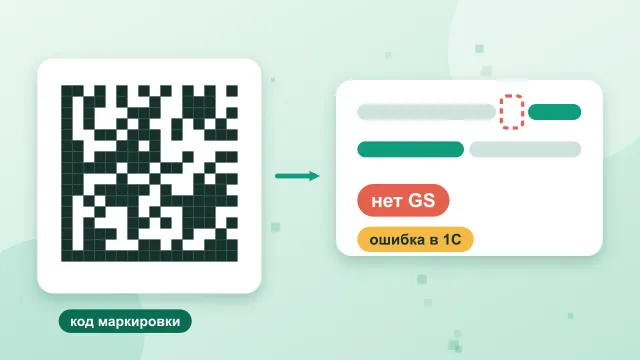
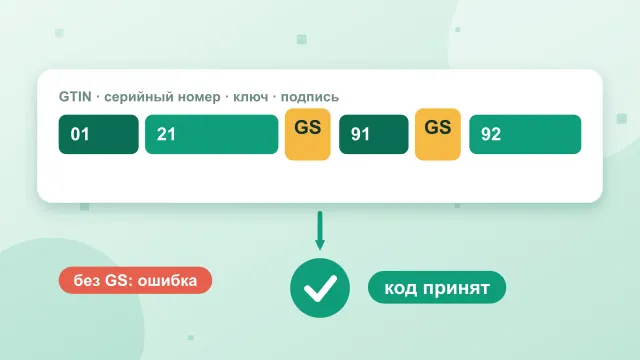
Код маркировки это GS1 DataMatrix, и поля переменной длины в нём разделяются служебным символом GS (ASCII 29). Сканер читает DataMatrix и выводит строку в программу. Если передача GS выключена, символ теряется, и программа получает слитную строку. Как выглядит ошибка и почему она возникает: «В структуре кода отсутствует разделитель GS».
Два режима подключения
Сканер подключается к компьютеру в одном из двух режимов, и от них зависит, как передаётся GS.
Режим | Когда подходит | Как с GS |
|---|---|---|
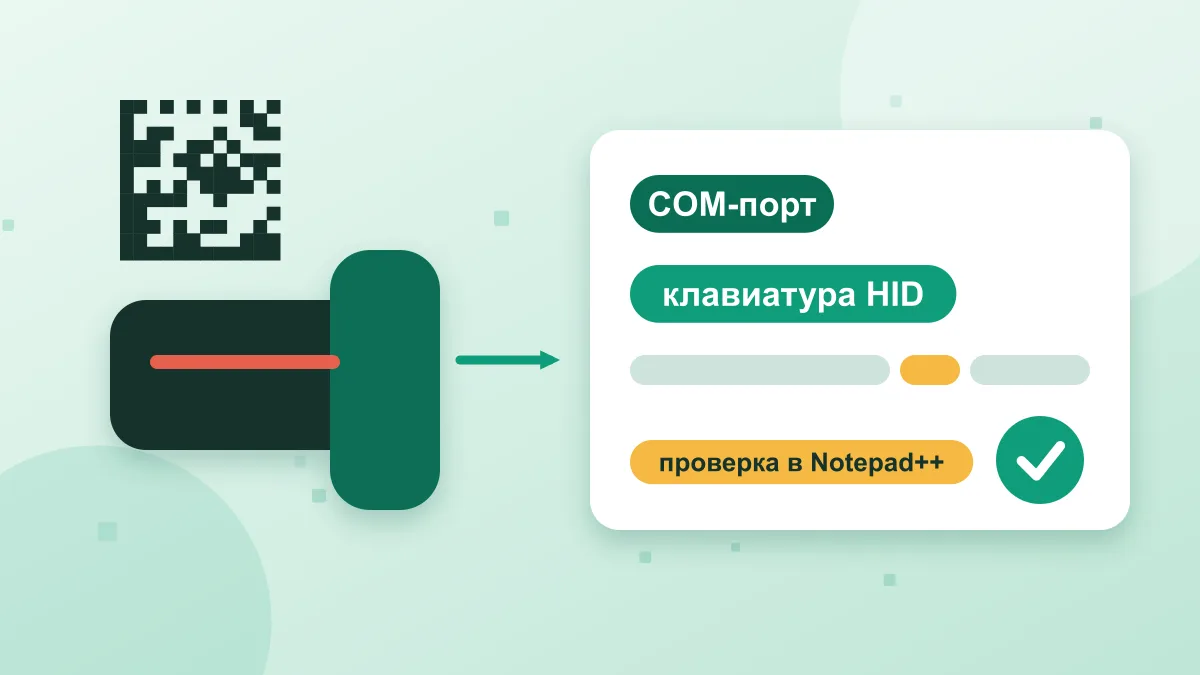
Виртуальный COM-порт | Работа только в кассовой или товароучётной программе, которая умеет работать с COM-портами | Быстрая передача, не зависит от раскладки клавиатуры. Рекомендуется производителями для такой работы |
Клавиатурный режим (USB HID) | Работа одновременно в учётной программе и в браузере | Сканер «печатает» код как клавиатура. На заводских настройках скрытые разделители могут не передаваться, GS включают отдельно |
В базе знаний Mertech сказано, что передача GS у их сканеров по умолчанию включена как «нажатие клавиши F8», а для клавиатурного режима через Alt-коды нужно отсканировать конфигурационные штрихкоды из руководства. Для вашей модели способ может отличаться.
Порядок настройки
- Определите модель и режим. Название модели написано на корпусе. Режим выбирается кодами из руководства или настройкой драйвера.
- Найдите инструкцию производителя. Ищите раздел про GS, FNC1, «разделитель групп» или «символ ASCII 29». У большинства производителей есть отдельная инструкция по работе с маркировкой.
- Используйте конфигурационные коды только из руководства именно вашей модели. Не берите коды настройки из чужих инструкций и видео: у разных моделей и прошивок они разные, а неверный код может сбросить другие настройки.
- Включите передачу GS в режиме, который вам нужен: для программы это обычно COM-порт, для программы и браузера клавиатурный режим.
- Проверьте результат. Откройте редактор, который показывает скрытые символы, например Notepad++ с включённым показом всех символов (обычный «Блокнот» GS не показывает). Отсканируйте код маркировки: между полями должен появиться значок GS.
- Проверьте в рабочей программе. Отсканируйте код там, где он нужен, и убедитесь, что ошибка про разделитель ушла.
Как проверить сканер без программ
Откройте сканер штрихкодов на сайте с камерой: он считывает код камерой и показывает, есть ли в строке разделители GS. Это помогает отделить проблему сканера от проблемы кода: если камера читает код, а сканер нет, дело в настройках сканера. Для проверки самой строки есть страница про GS-разделитель.
Особенности популярных моделей
Моделей много, и настройки меняются, поэтому мы не пересказываем схемы конкретных устройств. Общее правило одно: смотрите инструкцию производителя именно по вашей модели.
- Mertech. В базе знаний описаны режимы виртуального COM и клавиатурный, а также включение передачи GS и проверка в редакторе со скрытыми символами.
- Mindeo, АТОЛ, Space и другие. Ищите в руководстве раздел про передачу управляющих символов, FNC1 или GS: так он называется у производителя. Если не нашли, обратитесь в поддержку с вопросом «как включить передачу GS для кодов маркировки».
- Терминалы сбора данных. Настройки находятся в приложении самого терминала: смотрите инструкцию производителя и поставщика учётной программы.
Что делать, если GS всё равно не передаётся
- Попробуйте другой режим подключения: часто проблема исчезает при переходе с клавиатурного режима на COM-порт.
- Проверьте, не мешает ли раскладка клавиатуры или программа-посредник, которая обрабатывает ввод.
- Обновите драйвер или прошивку сканера, если производитель выпускает обновления.
- Если код с разделителями нужен срочно, возьмите его из первоисточника и расставьте разделители по структуре на странице «GS-разделитель в коде маркировки».
- Когда код не читается вообще, причины описаны в статье «Код маркировки не читается».
Нужна этикетка с копией кода для термопринтера? Её делает ДАТАМАТРИКС ОНЛАЙН: код копируется без изменений.